- Програмний РРО (пРРО) — сучасна альтернатива апаратним РРО, що забезпечує швидку реєстрацію розрахункових документів (чеків продажу й повернення, денних звітів тощо) на фіскальному сервері ДПС онлайн.
- Програма CarStore працює з такими пРРО:
Налаштування пРРО
- Крок 1. Зареєструйтеся на сайті «Вчасно.Каса».
- Крок 2. Встановіть Device Manager.
- Крок 3. Створіть пРРО.
- Крок 4. В особистому кабінеті замовте додаткову ліцензію на пРРО.
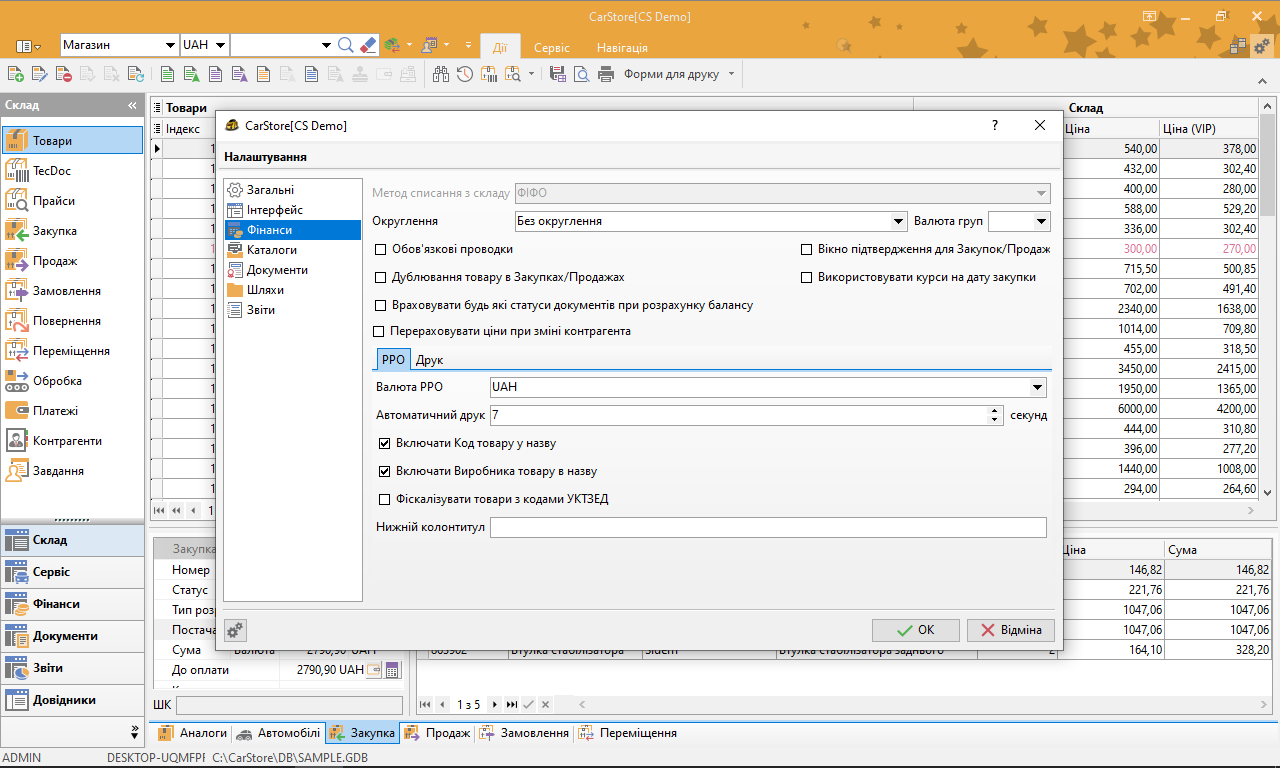
Відкрийте вікно налаштувань програми (Файл → Налаштування → Фінанси):
- Виберіть валюту для пРРО — це має бути гривня (UAH);
- Вкажіть, чи потрібно включати в назву товару код товару та виробника;
- Вкажіть, чи під час фіскалізації потрібно відправляти код УКТЗЕД.
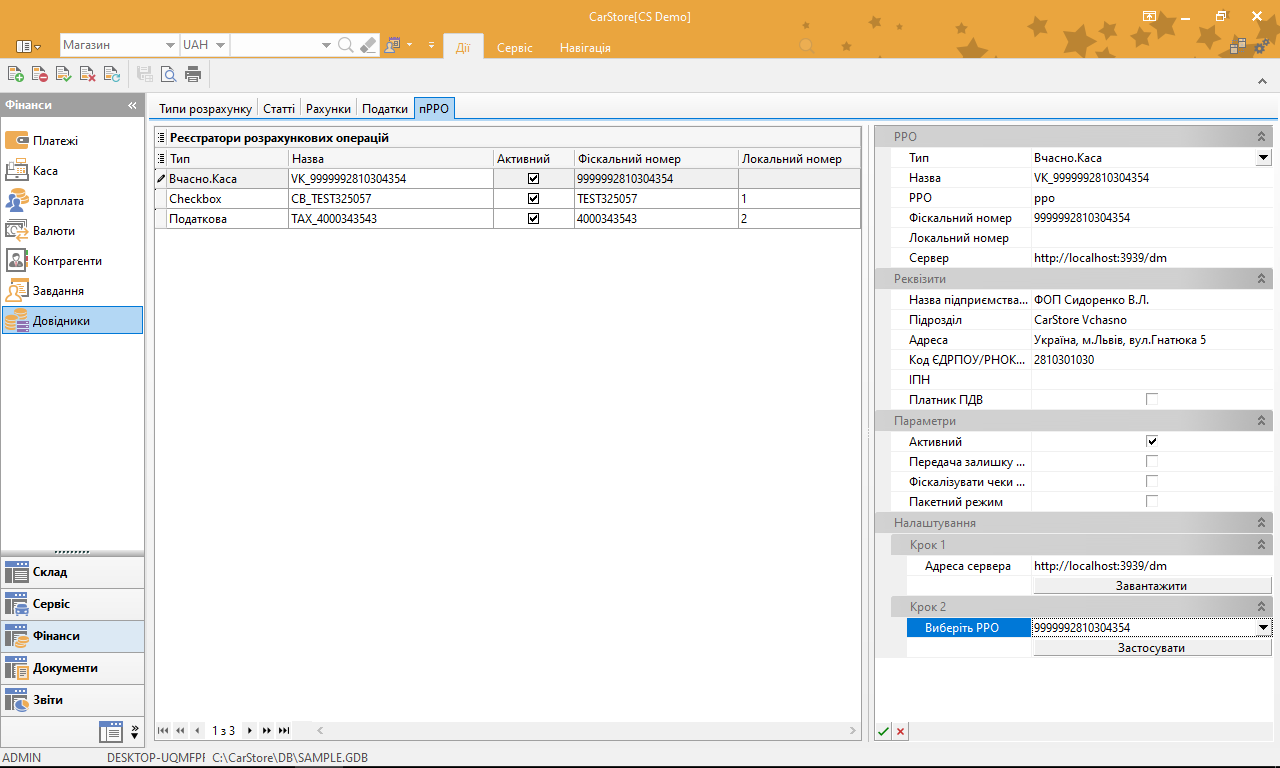
Перейдіть у Фінанси → Довідники → пРРО:
- Вкажіть адресу Device Manager — за замовчуванням це
http://localhost:3939/dm; - Натисніть кнопку Завантажити — якщо дані введені правильно, програма завантажить зареєстровані пРРО;
- Виберіть пРРО з переліку;
- Натисніть кнопку Застосувати;
- Збережіть зміни.
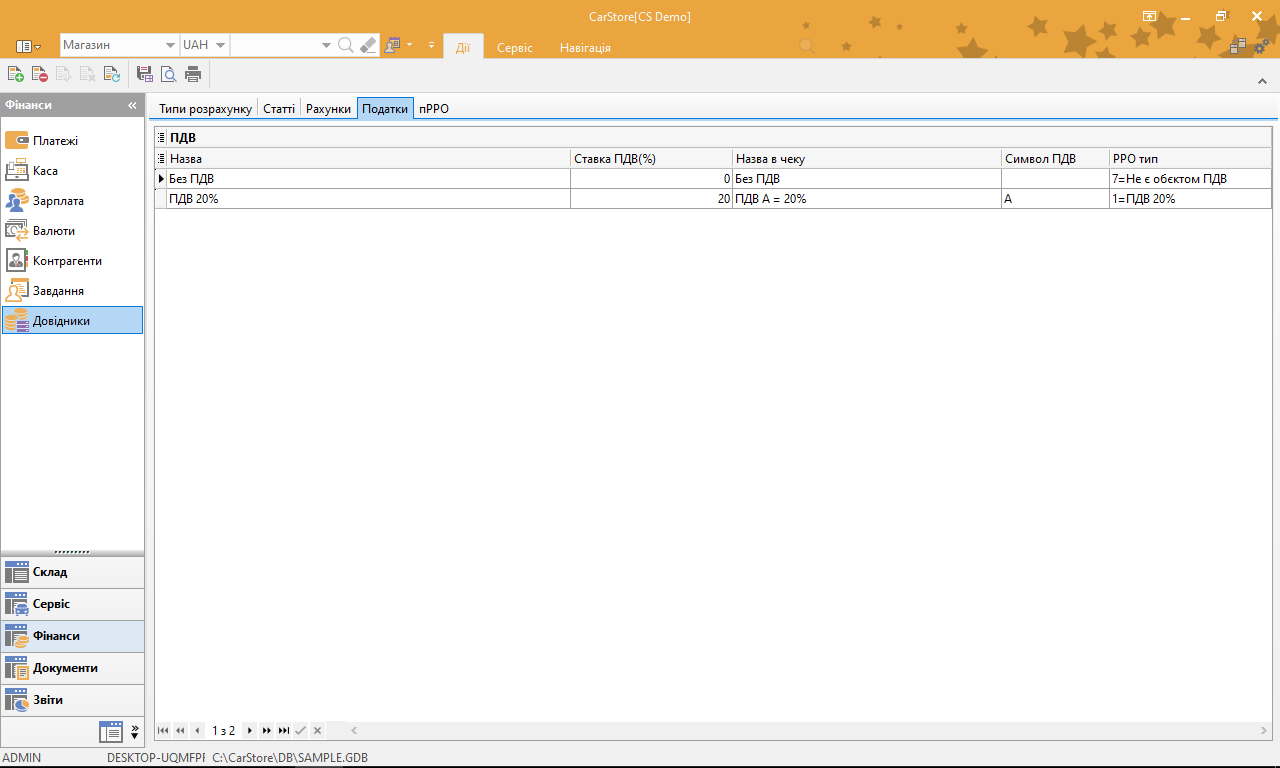
Перейдіть у Фінанси → Довідники → ПДВ:
- Якщо ви платник ПДВ — вкажіть «Символ ПДВ» для відповідної ставки ПДВ;
- Заповніть поле «РРО тип»;
- За потреби змініть «Назва в чеку», яка друкується у фіскальному чеку;
- Збережіть зміни.
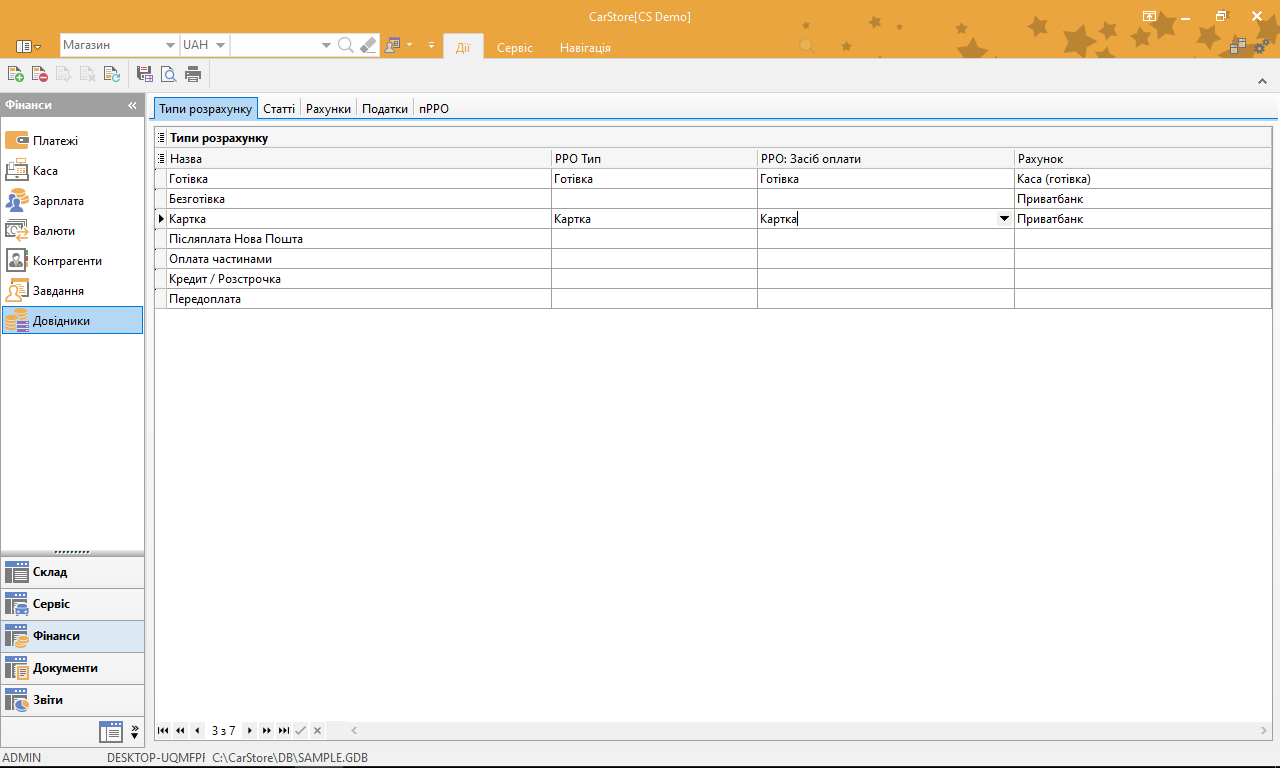
Перейдіть у Фінанси → Довідники → Типи розрахунку:
- Для типу розрахунку, що відповідає готівковим розрахункам, у полі «РРО тип» виберіть «Готівка»;
- Для типу розрахунку, що відповідає оплаті платіжною карткою, у полі «РРО тип» виберіть «Картка»;
- Збережіть зміни.
- «Оплата готівкою» ⮕ «Готівка»
- «Оплата банківською карткою через POS-термінал» ⮕ «Картка, ЕПЗ, Торговий еквайринг»
- «Оплата банківською карткою безпосередньо на рахунок (IBAN) продавця» ⮕ «Переказ з картки»
- «Оплата з поточного рахунку (IBAN) покупця на поточний рахунок (IBAN) продавця» ⮕ «Переказ з поточного рахунку»
- «Оплата банківським чи платіжним додатком у смартфоні за посиланням через QR-код» ⮕ «Переказ через QR-код»
- «Оплата через інтернет-еквайринг та платіжний QR (Interkassa, Portmone, LiqPay, mono checkout, Novapay, EasyPay, Platon тощо)» ⮕ «Платіж Interkassa, Portmone, LiqPay, mono checkout, Novapay, EasyPay, Platon тощо»
- «Оплата через сервіси переказу коштів (PrivatMoney, Western Union, MoneyGram, RIA, IntelExpress, MEEST, Welsend тощо)» ⮕ «PrivatMoney, Western Union, MoneyGram, RIA, IntelExpress, MEEST, Welsend тощо»
- «Оплата банківською карткою на Інтернет-сайті за посиланням (наприклад, кнопкою «Оплатити»)» ⮕ «Інтернет-еквайринг, оплата карткою в Інтернет»
- «Оплата за технологією Tap to Phone» ⮕ «Картка, ЕПЗ, Торговий еквайринг»
- «Подарунковий сертифікат» ⮕ «Сертифікат»
- «Фішки» ⮕ «Фішка»
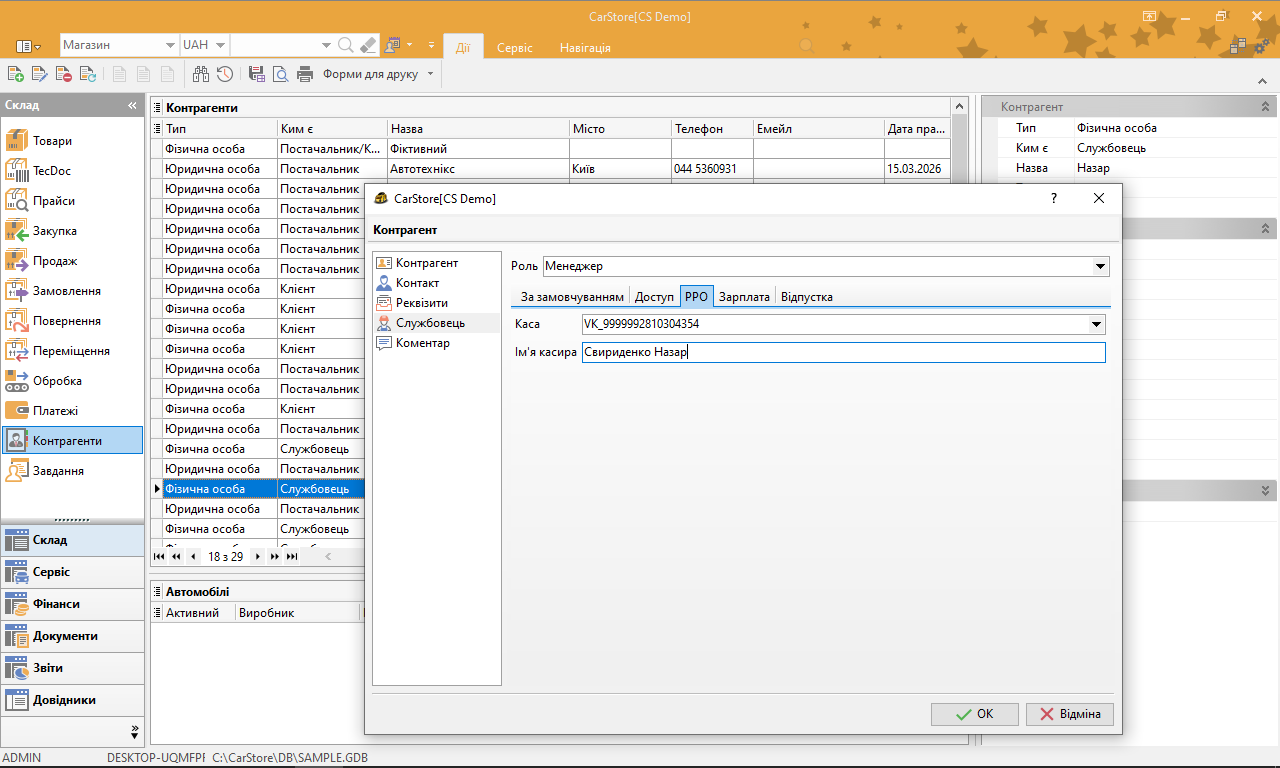
Перейдіть у Фінанси → Контрагенти: Службовець → РРО і для кожного службовця вкажіть, який із зареєстрованих пРРО він використовуватиме:
- Виберіть одну з ваших кас / пРРО.
- Крок 1. Зареєструйте касу та касира на сайті checkbox.ua.
- Крок 2. В особистому кабінеті замовте додаткову ліцензію на пРРО.
Відкрийте вікно налаштувань програми (Файл → Налаштування → Фінанси):
- Виберіть валюту для пРРО — це має бути гривня (UAH);
- Вкажіть, чи потрібно включати в назву товару код товару та виробника;
- Вкажіть, чи під час фіскалізації потрібно відправляти код УКТЗЕД.
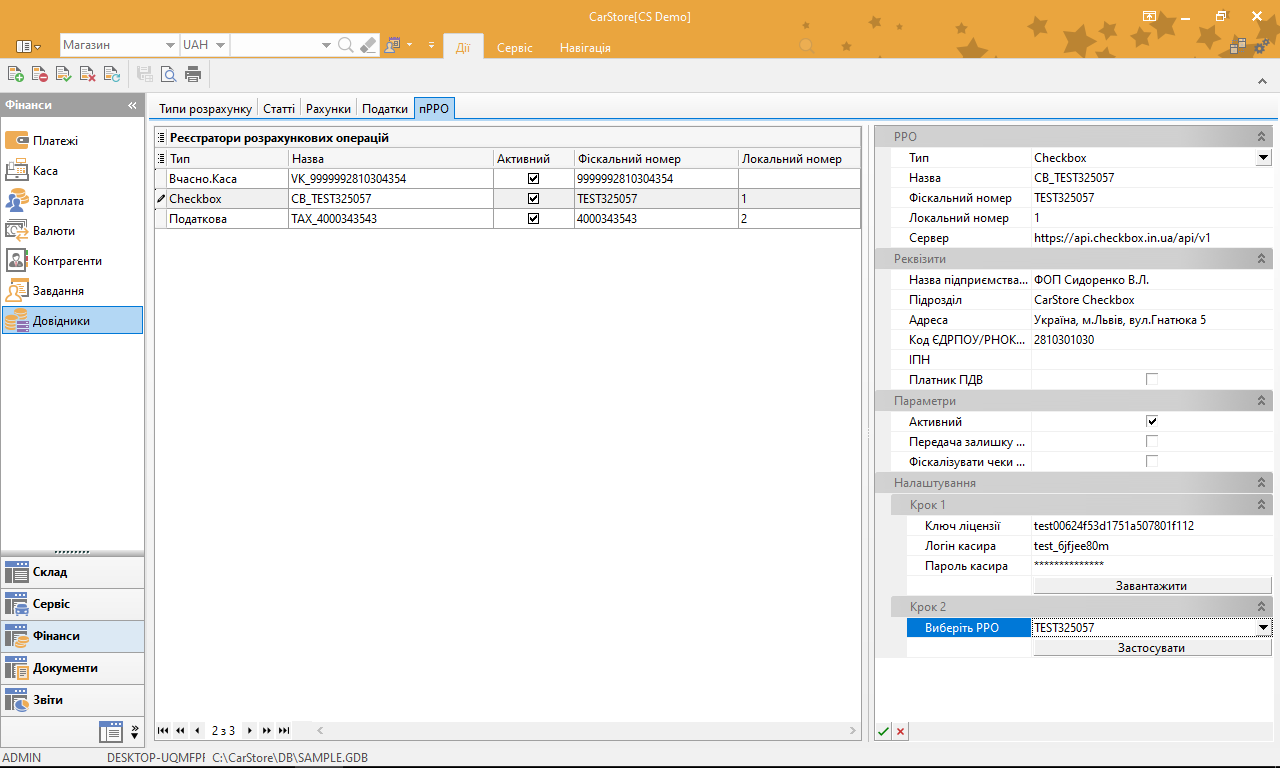
Перейдіть у Фінанси → Довідники → пРРО:
- Вкажіть ключ ліцензії каси;
- Вкажіть логін та пароль касира;
- Натисніть кнопку Завантажити — якщо дані введені правильно, програма завантажить зареєстровані пРРО;
- Виберіть пРРО з переліку;
- Натисніть кнопку Застосувати;
- Збережіть зміни.
Перейдіть у Фінанси → Довідники → ПДВ:
- Якщо ви платник ПДВ — вкажіть «Символ ПДВ» для відповідної ставки ПДВ;
- За потреби можна вказати «Символ ПДВ» для нульової ставки ПДВ;
- За потреби змініть «Назва в чеку», яка друкується у фіскальному чеку;
- Збережіть зміни.
Перейдіть у Фінанси → Довідники → Типи розрахунку:
- Для типу розрахунку, що відповідає готівковим розрахункам, у полі «РРО тип» виберіть «Готівка»;
- Збережіть зміни.
- «Оплата готівкою» ⮕ «Готівка»
- «Оплата банківською карткою через POS-термінал» ⮕ «Картка, ЕПЗ, Торговий еквайринг»
- «Оплата банківською карткою безпосередньо на рахунок (IBAN) продавця» ⮕ «Переказ з картки»
- «Оплата з поточного рахунку (IBAN) покупця на поточний рахунок (IBAN) продавця» ⮕ «Переказ з поточного рахунку»
- «Оплата банківським чи платіжним додатком у смартфоні за посиланням через QR-код» ⮕ «Переказ через QR-код»
- «Оплата через інтернет-еквайринг та платіжний QR (Interkassa, Portmone, LiqPay, mono checkout, Novapay, EasyPay, Platon тощо)» ⮕ «Платіж Interkassa, Portmone, LiqPay, mono checkout, Novapay, EasyPay, Platon тощо»
- «Оплата через сервіси переказу коштів (PrivatMoney, Western Union, MoneyGram, RIA, IntelExpress, MEEST, Welsend тощо)» ⮕ «PrivatMoney, Western Union, MoneyGram, RIA, IntelExpress, MEEST, Welsend тощо»
- «Оплата банківською карткою на Інтернет-сайті за посиланням (наприклад, кнопкою «Оплатити»)» ⮕ «Інтернет-еквайринг, оплата карткою в Інтернет»
- «Оплата за технологією Tap to Phone» ⮕ «Картка, ЕПЗ, Торговий еквайринг»
- «Подарунковий сертифікат» ⮕ «Сертифікат»
- «Фішки» ⮕ «Фішка»
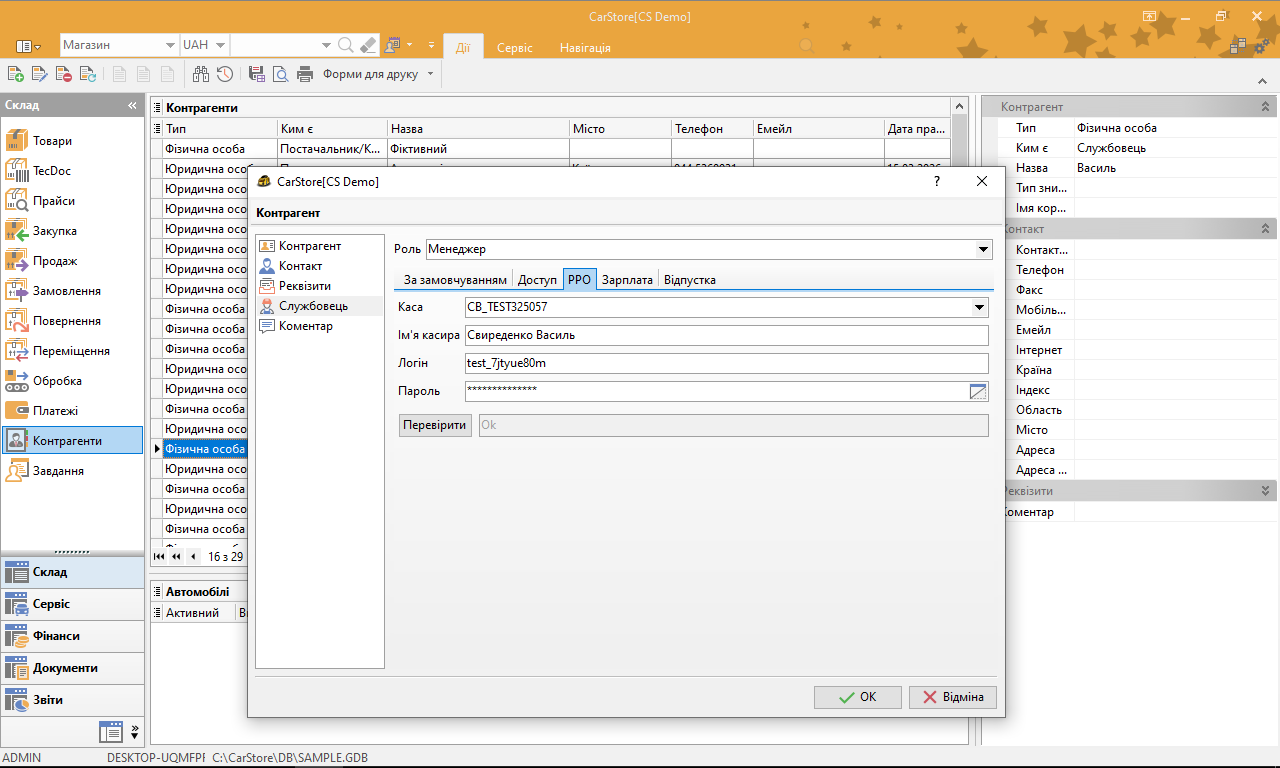
Перейдіть у Фінанси → Контрагенти: Службовець → РРО і для кожного службовця вкажіть, який із зареєстрованих пРРО він використовуватиме:
- Виберіть одну з ваших кас / пРРО;
- Вкажіть логін та пароль касира;
- Натисніть кнопку Перевірити.
- Крок 1. Отримайте кваліфікований електронний підпис (КЕП) для відповідальної особи, щоб підписувати (завіряти) фіскальний чек ПРРО.
Фіскальний чек можна завірити також електронною печаткою суб’єкта господарювання, на якого зареєстровано ПРРО. - Крок 2. Зареєструйте господарську одиницю на фіскальному сервері ДПС, де використовуватиметься ПРРО — подайте форму № 20-ОПП через Єдине вікно подання електронної звітності.
Господарська одиниця — це стаціонарний або пересувний об’єкт, у тому числі транспортний засіб, де реалізуються товари чи надаються послуги та здійснюються розрахункові операції. - Крок 3. Зареєструйте потрібну кількість кас на фіскальному сервері ДПС — подайте Заяву за формою № 1-ПРРО (J1316602 / F1316602). Для кожного ПРРО подається окрема заява (приклад заповнення форми). Сервер присвоїть фіскальний номер ПРРО.
Зверніть увагу: пРРО, інтегрований у програму, працює виключно в режимі онлайн. - Крок 4. Зареєструйте касира на фіскальному сервері ДПС — надішліть Повідомлення за формою № 5-ПРРО (J1391801 / F1391801).
- Крок 5. В особистому кабінеті замовте додаткову ліцензію на пРРО.
Відкрийте вікно налаштувань програми (Файл → Налаштування → Фінанси):
- Виберіть валюту для пРРО — це має бути гривня (UAH);
- Вкажіть, чи потрібно включати в назву товару код товару та виробника;
- Вкажіть, чи під час фіскалізації потрібно відправляти код УКТЗЕД.
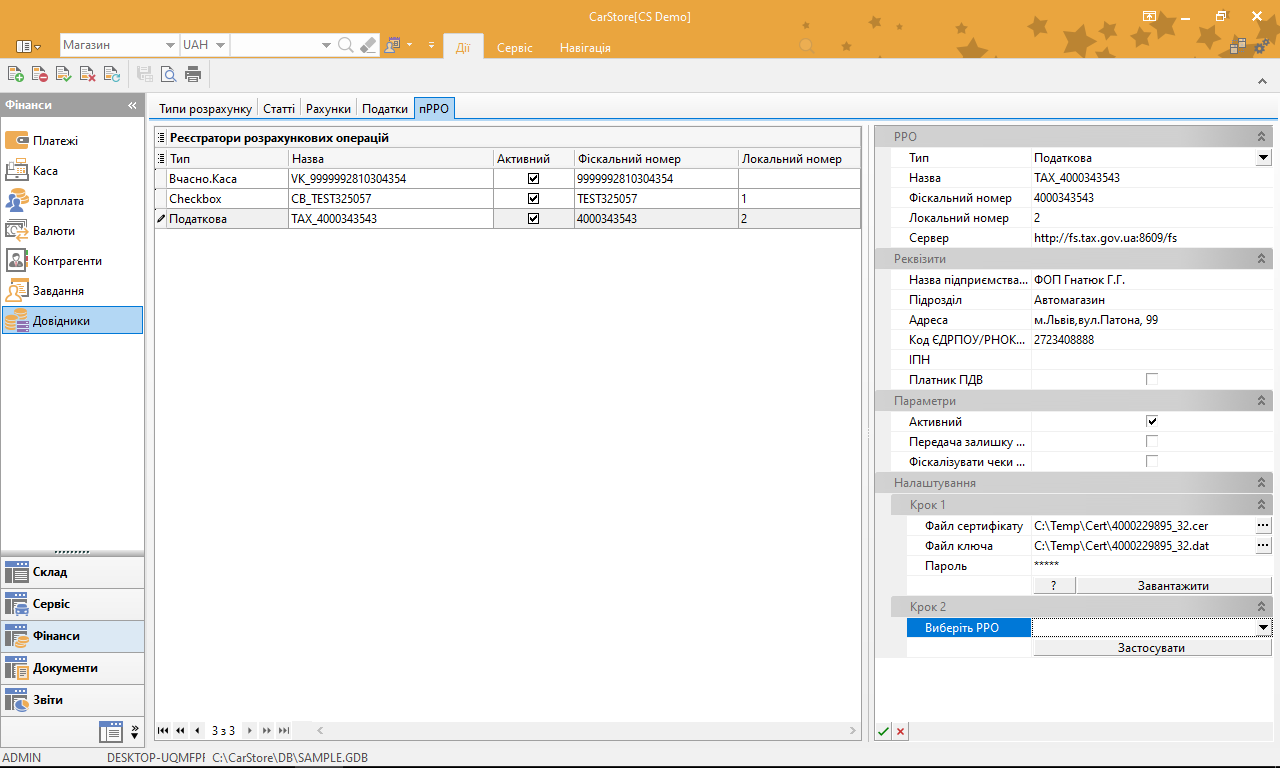
Перейдіть у Фінанси → Довідники → пРРО:
- Вкажіть, де знаходиться файл сертифіката (*.cer/crt);
- Вкажіть, де знаходиться файл особистого ключа (*.dat/jks/zs2/sk);
- Вкажіть пароль до особистого ключа;
- Натисніть кнопку ? — якщо дані правильні, програма покаже ім’я, на кого виданий ключ, та «Ідентифікатор ключа суб’єкта», який подається у формі 5-ПРРО;
- Натисніть кнопку Завантажити — якщо пРРО зареєстрований і подана форма 5-ПРРО, програма завантажить зареєстровані пРРО;
- Виберіть пРРО з переліку;
- Натисніть кнопку Застосувати;
- Збережіть зміни.
Перейдіть у Фінанси → Довідники → ПДВ:
- Якщо ви платник ПДВ — вкажіть «Символ ПДВ» для відповідної ставки ПДВ;
- За потреби можна вказати «Символ ПДВ» для нульової ставки ПДВ;
- За потреби змініть «Назва в чеку», яка друкується у фіскальному чеку;
- Збережіть зміни.
Перейдіть у Фінанси → Довідники → Типи розрахунку:
- Для типу розрахунку, що відповідає готівковим розрахункам, у полі «РРО тип» виберіть «Готівка»;
- Збережіть зміни.
- «Оплата готівкою» ⮕ «Готівка»
- «Оплата банківською карткою через POS-термінал» ⮕ «Картка, ЕПЗ, Торговий еквайринг»
- «Оплата банківською карткою безпосередньо на рахунок (IBAN) продавця» ⮕ «Переказ з картки»
- «Оплата з поточного рахунку (IBAN) покупця на поточний рахунок (IBAN) продавця» ⮕ «Переказ з поточного рахунку»
- «Оплата банківським чи платіжним додатком у смартфоні за посиланням через QR-код» ⮕ «Переказ через QR-код»
- «Оплата через інтернет-еквайринг та платіжний QR (Interkassa, Portmone, LiqPay, mono checkout, Novapay, EasyPay, Platon тощо)» ⮕ «Платіж Interkassa, Portmone, LiqPay, mono checkout, Novapay, EasyPay, Platon тощо»
- «Оплата через сервіси переказу коштів (PrivatMoney, Western Union, MoneyGram, RIA, IntelExpress, MEEST, Welsend тощо)» ⮕ «PrivatMoney, Western Union, MoneyGram, RIA, IntelExpress, MEEST, Welsend тощо»
- «Оплата банківською карткою на Інтернет-сайті за посиланням (наприклад, кнопкою «Оплатити»)» ⮕ «Інтернет-еквайринг, оплата карткою в Інтернет»
- «Оплата за технологією Tap to Phone» ⮕ «Картка, ЕПЗ, Торговий еквайринг»
- «Подарунковий сертифікат» ⮕ «Сертифікат»
- «Фішки» ⮕ «Фішка»
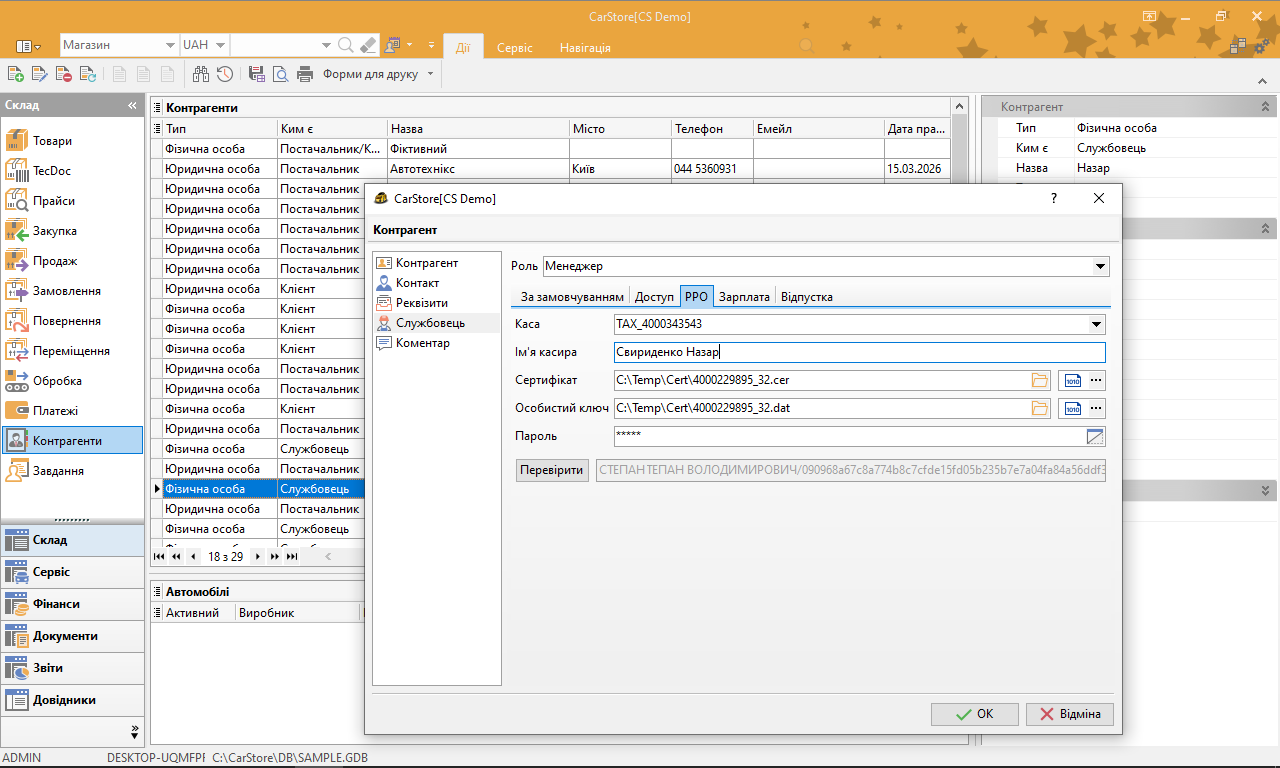
Перейдіть у Фінанси → Контрагенти: Службовець → РРО і для кожного службовця вкажіть, який із зареєстрованих пРРО він використовуватиме:
- Виберіть одну з ваших кас / пРРО;
- Вкажіть, де знаходиться файл сертифіката (*.cer/crt) службовця;
- Вкажіть, де знаходиться файл особистого ключа (*.dat/jks/zs2/sk) службовця;
- Вкажіть пароль до особистого ключа;
- Натисніть кнопку Перевірити.
Приклад роботи з пРРО
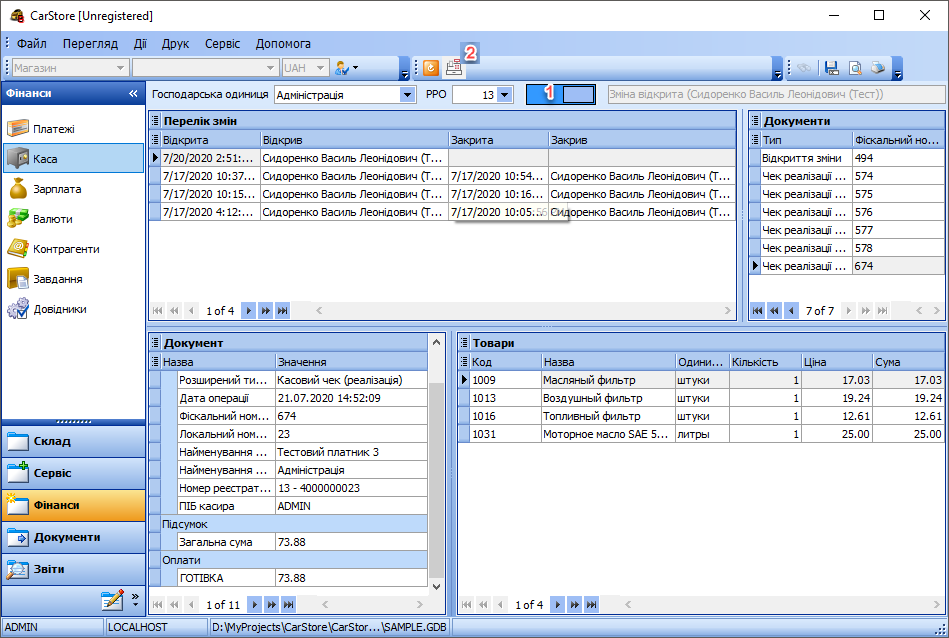
Типовий робочий день касира: від відкриття зміни до Z-звіту.
На початку зміни оператор виконує такі дії:
- Перевірити наявність підключення до мережі Інтернет;
- Запустити програму та увійти в розділ Фінанси → Каса;
- Натиснути кнопку «Відкрити зміну» 1 — праворуч з’явиться повідомлення про відкриття зміни;
- У переліку змін з’явиться нова зміна з переліком чеків (на початку — один чек з типом «Відкриття зміни»);
- Ввести суму розмінної монети командою «Службове внесення» 2;
Упродовж зміни додаткове внесення розмінної монети, виїмка грошей для інкасації тощо також фіксуються чеками «Службове внесення» / «Службова видача». - Зареєструвати чек службового внесення.
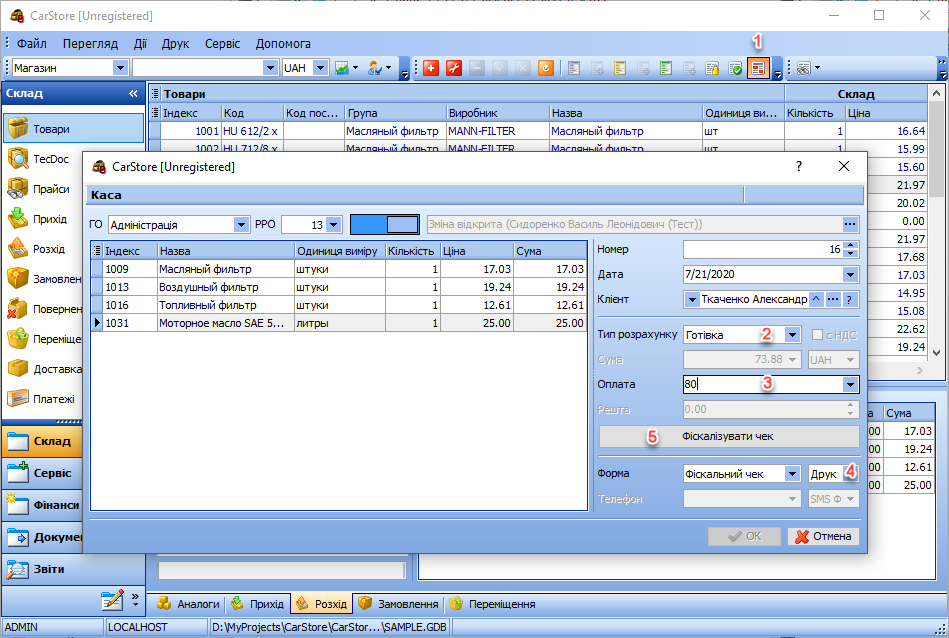
Під час продажу товару покупцю оператор виконує такі дії:
- У головному вікні програми створити новий продаж;
- Додати товар, за потреби ввести кількість та ціну; повторити для всіх позицій чека;
- Натиснути кнопку «Провести по касі» 1;
- Вибрати тип оплати 2; для готівки — ввести суму, отриману від клієнта 3;
- За потреби надіслати чек клієнту (SMS або Viber) — виберіть спосіб 4;
- Натиснути кнопку «Фіскалізувати чек» 5.
Підписаний чек реєструється на сервері й отримує фіскальний номер. Фіскалізовані чеки скасуванню не підлягають.
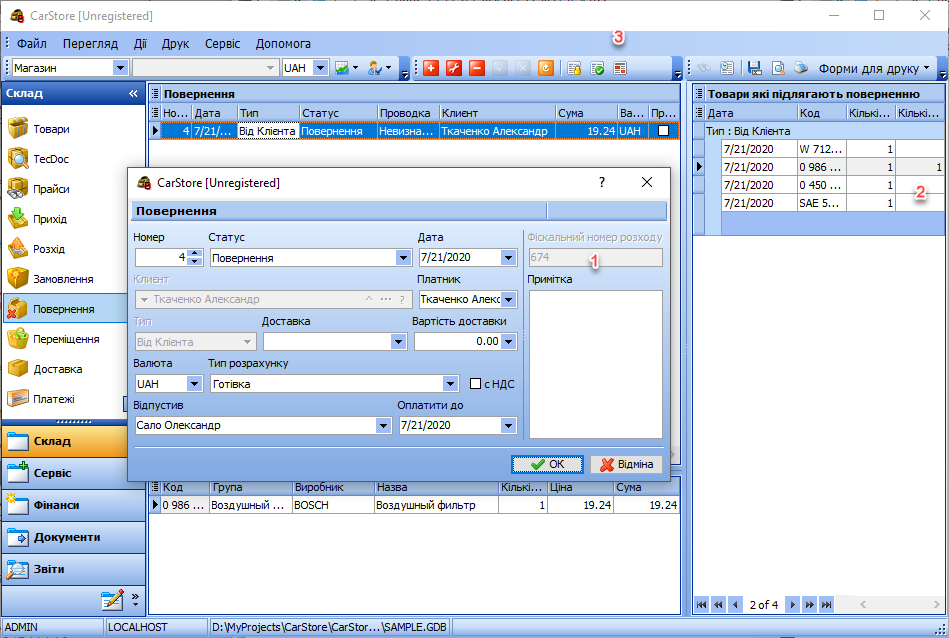
Під час повернення товару покупцем оператор виконує такі дії:
- Перейти у вікно Склад → Повернення;
- Створити нове повернення, вказавши номер фіскального чека продажу 1 — програма покаже товари, продані за цим чеком;
- Додати до переліку товари 2, які повертає покупець, кнопкою «Додати товар»;
- Натиснути кнопку «Провести по касі» 3;
- Фіскалізувати чек.
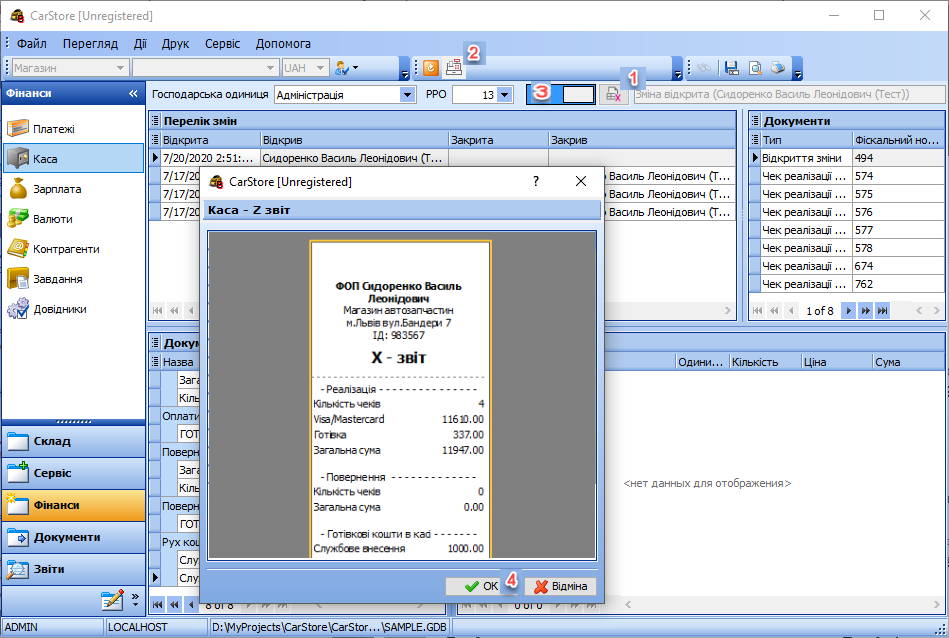
Наприкінці зміни:
- Увійти в розділ Фінанси → Каса;
- Переглянути X-звіт з підсумками за зміну 1;
- Виконати виїмку грошей з формуванням чека «Службова видача» 2;
- Закрити зміну кнопкою «Закрити зміну» 3;
- Буде показано Z-звіт; для підтвердження натисніть 4 «Ок».
Z-звіт містить підсумки за зміну: суми продажів і повернень у розрізі типів оплат, службові внесення/видачі, кількість чеків тощо. Його можна роздрукувати після закриття зміни. - З’явиться повідомлення «Зміну закрито», створяться Z-звіт і чек закриття зміни.
Питання та відповіді
Відповіді на поширені запитання щодо реєстрації та роботи пРРО.
- Розділ 1 «Дія» — оберіть «Реєстрація»;
- Розділ 2 «Дані щодо суб’єкта господарювання» — дані підтягуються автоматично;
- Розділ 3 «Дані щодо господарської одиниці» — скопіюйте дані з форми № 20-ОПП;
- Розділ 4 «Дані щодо ПРРО»: тип ПРРО — стаціонарний; назва ПРРО — будь-яка (наприклад «Каса»); номер ПРРО — унікальний у межах кожної господарської одиниці (наприклад «1»); фіскальний номер під час дії «Реєстрація» не зазначається;
- Розділ 5 — щодо роботи без зв’язку з фіскальним сервером ставиться позначка «здійснюється» (ПРРО може працювати в режимі офлайн);
- Розділ 6 «Додаткові фіскальні номери» — залиште порожнім або 0;
- Розділ 7 «Підписант» — посада та дані підписанта.
Потрібна допомога з налаштуванням ПРРО?
Допоможемо налаштувати пРРО, підключити касу та перевірити роботу фіскалізації.